GitHub Actions
我们创建了 prefix-dev/setup-pixi 来简化在 CI 中使用 pixi。
使用方法#
- uses: prefix-dev/setup-pixi@v0.9.4
  with:
    pixi-version: v0.66.0
    cache: true
    auth-host: prefix.dev
    auth-token: ${{ secrets.PREFIX_DEV_TOKEN }}
- run: pixi run test
固定你的 action 版本
由于 pixi 尚不稳定,此 action 的 API 可能会在次版本之间发生变化。
请将此 action 的版本固定到特定版本(即 prefix-dev/setup-pixi@v0.9.4)以避免破坏性更改。
你可以通过使用 Dependabot 自动更新此 action 的版本。
将以下内容放入你的 .github/dependabot.yml 文件以启用 Dependabot 来管理你的 GitHub Actions:
version: 2
updates:
  - package-ecosystem: github-actions
    directory: /
    schedule:
      interval: monthly # (1)!
    groups:
      dependencies:
        patterns:
          - "*"
    cooldown:
      default-days: 7
- 或
daily、weekly
功能#
有关所有可用的输入参数,请参阅 setup-pixi 中的 action.yml 文件。
最重要的功能在下面介绍。
缓存#
该 action 支持缓存项目环境和全局 pixi 环境。
默认情况下,如果存在 pixi.lock 文件,则启用项目环境缓存。
然后它将使用 pixi.lock 文件生成环境的哈希并缓存它。
如果缓存命中,action 将跳过安装并使用缓存的环境。
你可以通过设置 cache 输入参数来指定行为。
默认情况下,全局环境缓存是禁用的,可以通过将 global-cache 输入设置为 true 来启用。
由于全局环境没有 lockfile,缓存将在每个月月底过期,以确保不会变陈旧。
自定义你的缓存键
如果你需要自定义你的缓存键,你可以使用 cache-key 和 global-cache-key 输入参数。
这些将是缓存键的前缀。完整的缓存键分别是 <cache-key><conda-arch>-<hash> 和 <global-cache-key><conda-arch>-<YYYY-MM>-<hash>。
只在 main 上保存缓存
为了不超过10 GB 缓存大小限制,你可能需要限制何时保存缓存。
这可以通过设置 cache-write 参数来完成。
多个环境#
使用 pixi,你可以为不同的需求创建多个环境。
你也可以通过设置 environments 输入参数来指定你想安装哪些环境。
这将安装所有指定的环境并缓存它们。
[workspace]
name = "my-package"
channels = ["conda-forge"]
platforms = ["linux-64"]

[dependencies]
python = ">=3.11"
pip = "*"
polars = ">=0.14.24,<0.21"

[feature.py311.dependencies]
python = "3.11.*"
[feature.py312.dependencies]
python = "3.12.*"

[environments]
py311 = ["py311"]
py312 = ["py312"]
使用矩阵的多个环境#
以下示例将在不同的 job 中安装 py311 和 py312 环境。
test:
  runs-on: ubuntu-latest
  strategy:
    matrix:
      environment: [py311, py312]
  steps:
  - uses: actions/checkout@v4
  - uses: prefix-dev/setup-pixi@v0.9.4
    with:
      environments: ${{ matrix.environment }}
在一个 job 中安装多个环境#
以下示例将在 runner 上同时安装 py311 和 py312 环境。
- uses: prefix-dev/setup-pixi@v0.9.4
  with:
    environments: >- # (1)!
      py311
      py312
- run: |
    pixi run -e py311 test
    pixi run -e py312 test
-
用空格分隔,等同于
如果你不指定环境时的缓存行为
如果你不指定任何环境,即使你使用其他环境,default 环境也将被安装和缓存。
全局环境#
你可以通过设置 global-environments 输入参数来指定 pixi global install 命令。
这将为每行创建一个环境并安装它们。
这在安装 pixi install 正常工作所需的可执行文件时尤其有用。
例如,keyring 或 gcloud 可执行文件。以下示例展示了如何分别安装两者。
默认情况下,全局环境不会被缓存。你可以通过将 global-cache 输入设置为 true 来启用缓存。
- uses: prefix-dev/setup-pixi@v0.9.4
  with:
    global-environments: |
      google-cloud-sdk
      keyring --with keyrings.google-artifactregistry-auth
- run: |
    gcloud --version
    keyring --list-backends
认证#
目前有五种方式与 pixi 进行认证:
- 使用 token
- 使用用户名和密码
- 使用 conda-token
- 使用 S3 密钥对
- 使用 keyring 进行 PyPI 注册表
有关更多信息,请参阅认证。
谨慎处理密钥
请仅使用 GitHub 密钥 存储敏感信息。不要将它们存储在你的仓库中。
当你的敏感信息存储在 GitHub 密钥中时,你可以使用 ${{ secrets.SECRET_NAME }} 语法访问它。
这些密钥在日志中始终会被屏蔽。
Token#
使用 auth-token 输入参数指定 token。
这种认证形式(请求头中的 bearer token)主要用于 prefix.dev。
- uses: prefix-dev/setup-pixi@v0.9.4
  with:
    auth-host: prefix.dev
    auth-token: ${{ secrets.PREFIX_DEV_TOKEN }}
用户名和密码#
使用 auth-username 和 auth-password 输入参数指定用户名和密码。
这种认证形式(HTTP Basic Auth)用于某些企业环境,例如与 artifactory 一起使用。
- uses: prefix-dev/setup-pixi@v0.9.4
  with:
    auth-host: custom-artifactory.com
    auth-username: ${{ secrets.PIXI_USERNAME }}
    auth-password: ${{ secrets.PIXI_PASSWORD }}
Conda-token#
使用 conda-token 输入参数指定 conda-token。
这种认证形式(token 编码在 URL 中:https://我的-quetz-实例.com/t/<token>/get/custom-channel)用于 anaconda.org 或 quetz 实例。
- uses: prefix-dev/setup-pixi@v0.9.4
  with:
    auth-host: anaconda.org # (1)!
    auth-conda-token: ${{ secrets.CONDA_TOKEN }}
- 或我的-quetz-实例.com
S3#
使用 auth-access-key-id 和 auth-secret-access-key 输入参数指定 S3 密钥对。
你也可以使用 auth-session-token 输入参数指定会话令牌。
- uses: prefix-dev/setup-pixi@v0.9.4
  with:
    auth-host: s3://my-s3-bucket
    auth-s3-access-key-id: ${{ secrets.ACCESS_KEY_ID }}
    auth-s3-secret-access-key: ${{ secrets.SECRET_ACCESS_KEY }}
    auth-s3-session-token: ${{ secrets.SESSION_TOKEN }} # (1)!
- 仅当你的密钥使用会话令牌时才需要
有关 S3 认证的更多信息,请参阅 S3 部分。
PyPI keyring provider#
你可以指定是否使用 keyring 查找 PyPI 的凭据。
- uses: prefix-dev/setup-pixi@v0.9.4
  with:
    pypi-keyring-provider: subprocess # 之一是 'subprocess', 'disabled'
自定义 shell 包装器#
setup-pixi 允许你通过使用自定义 shell 包装器 shell: pixi run bash -e {0} 在 pixi 环境中运行命令。
如果你想在 pixi 环境中运行命令,但不想为每个命令使用 pixi run 命令,这会很有用。
- 这里的所有内容都将在 pixi 环境中运行
你甚至可以像这样运行 Python 脚本:
- 这里的所有内容都将在 pixi 环境中运行
如果你想使用 PowerShell,你还需要指定 -Command。
- run: | # (1)!
    python --version | Select-String "3.11"
  shell: pixi run pwsh -Command {0} # pwsh 适用于所有平台
- 这里的所有内容都将在 pixi 环境中运行
它在后台是如何工作的?
在后台,shell: xyz {0} 选项通过创建临时脚本文件并使用该脚本文件作为参数调用 xyz 来实现。
此文件没有设置可执行位,因此你不能直接使用 shell: pixi run {0},而是必须使用 shell: pixi run bash {0}。
GitHub 提供了一些具有稍微不同行为的自定义 shell,请参阅文档中的 jobs.<job_id>.steps[*].shell。
有关 shell: 输入在 GitHub Actions 中如何工作的更多信息,请参阅官方文档 和 ADR 0277。
使用 pixi exec 的一次性 shell 包装器#
使用 pixi exec,你也可以在临时 pixi 环境中运行一次性命令。
- 这里的所有内容都将在临时 pixi 环境中运行
- run: | # (1)!
    import ruamel.yaml
    # ...
  shell: pixi exec --spec python=3.11.* --spec ruamel.yaml -- python {0}
- 这里的所有内容都将在临时 pixi 环境中运行
有关 pixi exec 的更多信息,请参阅此处。
环境激活#
除了使用自定义 shell 包装器,你还可以通过"激活"当前运行的 job 中安装的环境,使所有 pixi 安装的二进制文件对后续步骤可用。
为此,setup-pixi 会添加执行 pixi run 时设置的所有环境变量到 $GITHUB_ENV,同样会将所有路径修改添加到 $GITHUB_PATH。
因此,所有已安装的二进制文件都可以在不需要调用 pixi run 的情况下访问。
如果你正在安装多个环境,你需要指定你希望激活的环境名称。
激活环境可能比使用自定义 shell 包装器更有用,因为它允许非基于 shell 的步骤访问路径上的二进制文件。 但是请注意,此选项会增强你的 job 环境。
--frozen 和 --locked#
你可以根据 frozen 或 locked 输入参数指定 setup-pixi 应该运行 pixi install --frozen 还是 pixi install --locked。
有关 --frozen 和 --locked 标志的更多信息,请参阅官方文档。
如果你不指定任何内容,默认行为是如果存在 pixi.lock 文件则运行 pixi install --locked,否则运行 pixi install。
调试#
你可以启用两种类型的调试日志。
Action 的调试日志#
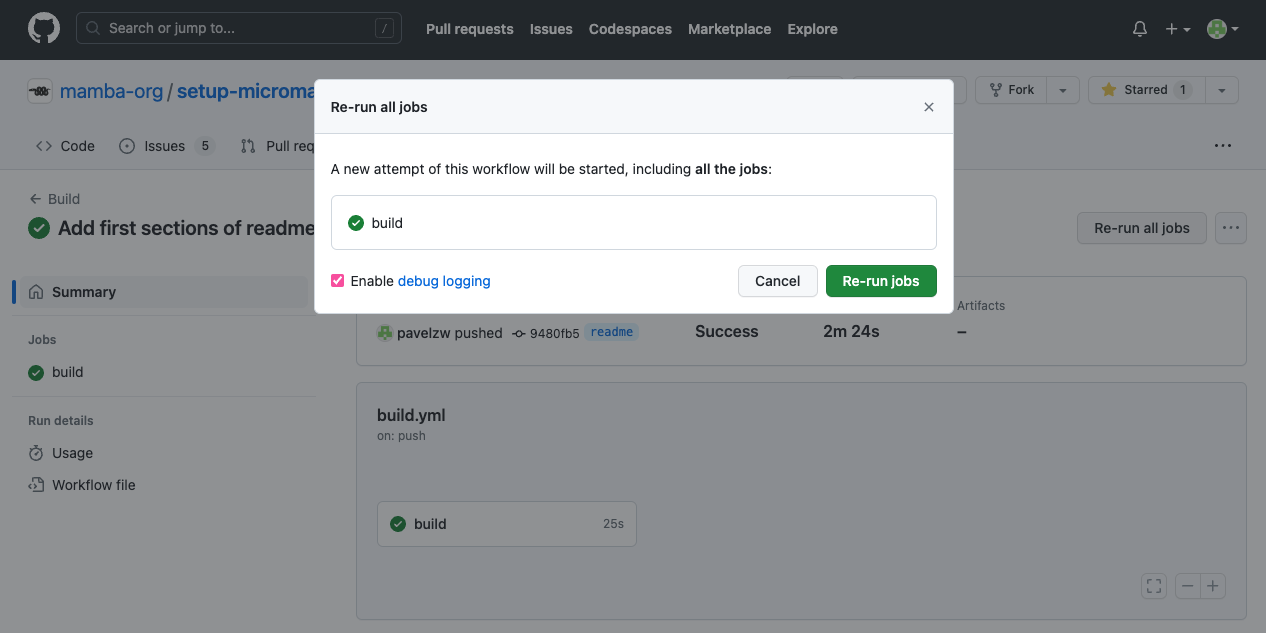
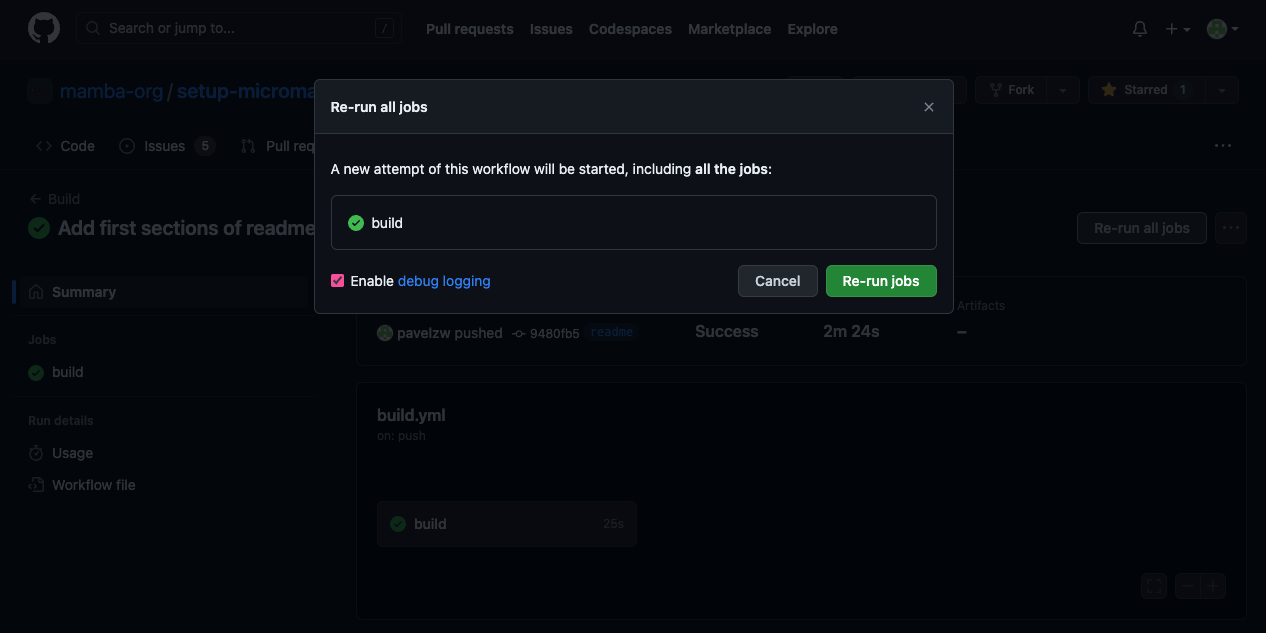
第一个是 action 本身的调试日志。 可以通过在调试模式下重新运行 action 来启用:
调试日志文档
有关 GitHub Actions 中调试日志的更多信息,请参阅官方文档。
Pixi 的调试日志#
第二种是 pixi 可执行文件的调试日志。
可以通过设置 log-level 输入来指定。
q、default、v、vv或vvv之一
如果未指定,log-level 将默认为 default 或 vv,具体取决于是否为 action 启用了调试日志。
自托管运行器#
在自托管运行器上,可能会在 job 之间保留一些文件。
这可能导致问题或在 job 运行之间泄露密钥。
为此,你可以使用 post-cleanup 输入来指定 action 的清理行为(即在你执行完所有命令后发生什么)。
如果将 post-cleanup 设置为 true,action 将删除以下内容:
.pixi环境- pixi 二进制文件
- rattler 缓存
~/.rattler中的其他 rattler 文件
如果未指定,post-cleanup 默认为 true。
在自托管运行器上,你可能还想将默认 pixi 安装位置更改为临时位置。你可以使用 pixi-bin-path: ${{ runner.temp }}/bin/pixi 来执行此操作。
- uses: prefix-dev/setup-pixi@v0.9.4
  with:
    post-cleanup: true
    pixi-bin-path: ${{ runner.temp }}/bin/pixi # (1)!
- 在 Windows 上为
${{ runner.temp }}\Scripts\pixi.exe
你也可以使用运行器上预安装的本地版本的 pixi,方法是不要设置任何 pixi-version、pixi-url 或 pixi-bin-path 输入。然后此 action 将在运行器的 PATH 中查找本地版本的 pixi。
使用 pyproject.toml 作为 pixi 的 manifest 文件#
如果 pyproject.toml 包含 [tool.pixi.workspace] 部分且没有 pixi.toml,setup-pixi 将自动获取 pyproject.toml。
这可以通过设置 manifest-path 输入参数来覆盖。
Monorepo 的工作目录#
如果你正在处理 monorepo 且你的 pixi 项目在子目录中,你可以使用 working-directory 输入来指定 pixi 应该在何处查找 manifest 文件(pixi.toml 或 pyproject.toml)。
这将使 pixi 在 ./packages/my-project 目录而不是仓库根目录中查找 pixi.toml 或 pyproject.toml。所有 pixi 命令都将从此工作目录执行。
也在其他步骤中
working-directory 输入只会影响由 setup-pixi 本身运行的命令。
对于后续的 run: 步骤,你需要单独设置工作目录:
如果需要,你可以将 working-directory 与 manifest-path 组合使用:
- uses: prefix-dev/setup-pixi@v0.9.4
  with:
    working-directory: ./packages/my-project
manifest-path: custom-pixi.toml
仅安装 pixi#
如果你只想安装 pixi 而不想安装当前工作区,你可以使用 run-install 选项。
从自定义 URL 下载 pixi#
你也可以通过设置 pixi-url 输入参数从自定义 URL 下载 pixi。
你还可以选择将其与 pixi-url-headers 输入参数结合使用,为下载请求提供附加头,例如 bearer token。
- uses: prefix-dev/setup-pixi@v0.9.4
  with:
    pixi-url: https://pixi-mirror.example.com/releases/download/v0.48.0/pixi-x86_64-unknown-linux-musl
    pixi-url-headers: '{"Authorization": "Bearer ${{ secrets.PIXI_MIRROR_BEARER_TOKEN }}"}'
pixi-url 输入参数也可以是 Handlebars 模板字符串。
它将使用以下变量进行渲染:
version:正在安装的 pixi 版本(latest或类似v0.48.0的版本)。latest:一个布尔值,指示版本是否为latest。pixiFile:要下载的 pixi 二进制文件的名称,由运行器的系统确定(例如pixi-x86_64-unknown-linux-musl)。
默认情况下,pixi-url 等同于以下模板:
- uses: prefix-dev/setup-pixi@v0.9.4
  with:
    pixi-url: |
      {{#if latest~}}
      https://github.com/prefix-dev/pixi/releases/latest/download/{{pixiFile}}
      {{~else~}}
      https://github.com/prefix-dev/pixi/releases/download/{{version}}/{{pixiFile}}
      {{~/if}}
从环境变量设置输入#
除了在 with 部分设置输入外,你还可以使用环境变量设置每个输入。
相应的环境变量名称是通过将输入名称转换为大写、将连字符替换为下划线,并在前面加上 SETUP_PIXI_ 派生的。
例如,pixi-bin-path 输入可以使用 SETUP_PIXI_PIXI_BIN_PATH 环境变量设置。
如果执行 action 的自托管运行器,这特别有用。
输入始终优先于环境变量。
更多示例#
如果你想查看更多示例,你可以查看 setup-pixi 仓库的 GitHub Workflows。